Claude Code SDK #25:Keybindings 全解——context × keystroke × action,把快捷键改成自己的肌肉记忆
Keybindings 把 Claude Code 的快捷键从固定表变成可配置的本地 JSON。本篇拆解 context、keystroke、action、解绑、保留键、tmux/Option/Vim/fullscreen 边界,并给出一套可以直接照做的配置顺序。

今天这期聊一个很容易被低估的东西:Keybindings。
Claude Code 的快捷键不是一张固定表。v2.1.18 之后,你可以把按键改成一份本地 JSON;运行
/keybindings,它会创建或打开 ~/.claude/keybindings.json,改完后无需重启,Claude Code 会自动检测并应用。1这意味着一件事:如果你每天在 Claude Code 里写代码,快捷键不再只是「顺不顺手」的问题。它开始影响你能不能快速打断任务、切换模式、打开外部编辑器、处理后台 Agent、查看 transcript,以及在 tmux、fullscreen、Vim mode 里少踩坑。
1. 先把模型想对:context × keystroke × action
Keybindings 的配置文件是一个对象,核心字段是
bindings 数组;数组里的每个 block 都声明一个 context,再把某些 keystroke 映射到 action。官方示例里,Chat context 可以把 ctrl+e 绑定到 chat:externalEditor,也可以把 ctrl+u 设置成 null 来解绑。1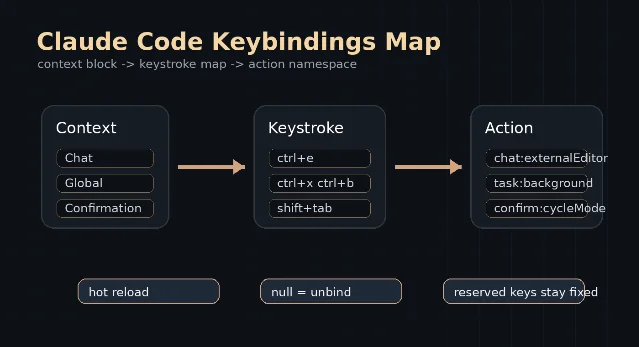
最小配置长这样:
{
  "$schema": "https://www.schemastore.org/claude-code-keybindings.json",
  "$docs": "https://code.claude.com/docs/en/keybindings",
  "bindings": [
    {
      "context": "Chat",
      "bindings": {
        "ctrl+e": "chat:externalEditor",
        "ctrl+u": null
      }
    }
  ]
}
这里有两个细节值得记住。
第一,
context 不是装饰字段。Global 作用于整个应用,Chat 只管主输入区,Autocomplete 只在补全面板打开时生效,Confirmation 管权限和确认弹窗,Task 管后台任务,DiffDialog 管 diff 查看器,Scroll 管 fullscreen 模式下的滚动和选择。官方文档列出的 context 超过十个,所以同一个按键在不同界面可以有不同含义。1第二,action 用
namespace:action 的形式命名。比如 chat:submit 发送消息,app:toggleTodos 显示任务列表,task:background 把当前任务转入后台。这个命名方式比「某个按键做什么」更稳定,因为你真正绑定的是 Claude Code 内部动作,而不是终端层面的字符。12. 哪些默认键最应该先认识
如果只想先把日常体验调顺,别从全量 action 表开始背。先看这些高频动作:
| 场景 | 默认按键 | 动作 | 为什么重要 |
|---|---|---|---|
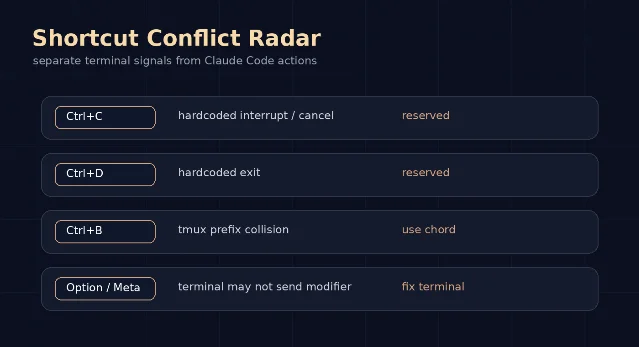
| 中断当前操作 | Ctrl+C | app:interrupt | 它是硬编码中断键,不能重绑;长任务跑偏时第一时间用它。1 |
| 退出 Claude Code | Ctrl+D | app:exit | 同样属于保留快捷键,不能改成别的 action。1 |
| 打开外部编辑器 | Ctrl+G 或 Ctrl+X Ctrl+E | chat:externalEditor | 长 prompt、复杂 diff 描述、批量指令更适合丢进编辑器写。1 |
| 插入换行 | Ctrl+J | chat:newline | 它是跨终端稳定方案;Shift+Enter 是否可用取决于终端配置。2 |
| 切换权限模式 | Shift+Tab | chat:cycleMode / confirm:cycleMode | 输入区和确认弹窗各有对应 action,别只改其中一个。1 |
| 后台化当前任务 | Ctrl+B 或 Ctrl+X Ctrl+B | task:background | 官方给了 Ctrl+X Ctrl+B,用于避开 tmux 的 Ctrl+B prefix 冲突。1 |
| 查看 transcript | Ctrl+O | app:toggleTranscript | fullscreen 模式下,原生 scrollback 看不到 alternate screen 里的内容,transcript 是回看入口。3 |
这张表的重点不是让你照抄,而是帮你分层:哪些键是系统保留,哪些键是 Claude Code action,哪些键其实要先去终端层修。混在一起改,最容易把自己绕晕。
3. Keystroke 语法:别把终端问题误判成 Claude 问题
官方支持的 modifier 包括
ctrl / control、shift、alt / opt / option / meta,以及 cmd / command / super / win。但 cmd 组只有在终端上报 Super modifier 时才会被检测到,比如支持 Kitty keyboard protocol 或 xterm modifyOtherKeys mode 的终端;想跨终端稳定,优先用 ctrl 或 meta。1Chord 用空格分隔,例如:
ctrl+k ctrl+s终端层要单独看。Claude Code 的 Terminal Configuration 文档说得很清楚:那一页解决的是「终端是否把正确的按键信号发给 Claude Code」,而 Keybindings 解决的是「Claude Code 收到按键后响应哪个动作」。2 比如 macOS 的 Option 键默认经常不作为 modifier 发送,需要在终端里开启「Use Option as Meta Key」或类似设置;否则你在
keybindings.json 里写 meta+p,Claude Code 可能根本收不到这个信号。24. null 不是删除字段,是主动解绑
解绑默认快捷键的写法是把 action 设为
null:{
"bindings": [
{
"context": "Chat",
"bindings": {
"ctrl+s": null
}
}
]
}这个行为也适用于 chord。更细的点在 prefix:如果你解绑了某个 prefix 下的所有 chord,就可以把这个 prefix 本身拿来当单键绑定;如果只解绑一部分,按下 prefix 后仍会进入等待下一个键的 chord-wait 状态。官方示例是先解绑
ctrl+x ctrl+k 和 ctrl+x ctrl+e,再把 ctrl+x 绑定成 chat:newline。1我建议你把
null 当成「冲突管理工具」,而不是随手清空默认键。尤其是 tmux 用户:Ctrl+B 和 tmux prefix 冲突,Claude Code 文档也把它列为 terminal multiplexer conflict;但 task:background 还有 Ctrl+X Ctrl+B 这个默认 chord,可用它绕开冲突。1一个更稳的 Task 配置可以这样写:
{
  "bindings": [
    {
      "context": "Task",
      "bindings": {
        "ctrl+b": null,
        "ctrl+x ctrl+b": "task:background"
      }
    }
  ]
}
5. Vim mode、fullscreen 和 /doctor:三个边界条件
第一,Vim mode 和 Keybindings 是两套层级。Vim mode 处理输入框里的光标移动、模式和 motion;Keybindings 处理组件级动作,比如提交、切换 todos、打开 model picker。官方特别说明,Vim mode 里的 Escape 会从 INSERT 切到 NORMAL,不会触发
chat:cancel。1第二,fullscreen 会让滚动和选择变成应用内动作。比如
scroll:pageUp、scroll:pageDown、selection:copy、selection:extendDown 都归到 Scroll context;Fullscreen 文档也提示,在 alternate screen buffer 中,原生命令行 scrollback 和搜索会变,回看通常要通过 Ctrl+O 进入 transcript。13第三,别靠肉眼排错。Claude Code 会校验 keybindings,并对 invalid JSON、无效 context、保留键冲突、terminal multiplexer 冲突、同一 context 内重复绑定给出 warning;运行
/doctor 可以查看这些 keybinding warnings。16. 今天可以直接照做的一套顺序
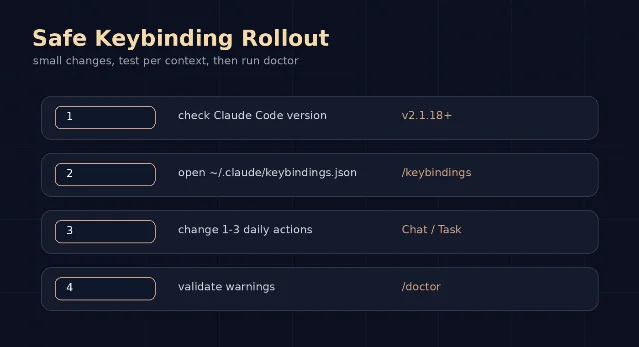
- 先运行
claude --version,确认版本不低于 v2.1.18。自定义快捷键从这个版本开始可用。1 - 运行
/keybindings,让 Claude Code 创建或打开~/.claude/keybindings.json。不要一开始就从别人的配置里复制几十行。1 - 只改三个你每天高频用的动作:外部编辑器、换行、后台任务。先验证它们在
Chat、Task、Confirmation这些不同 context 里的行为。 - 如果你在 tmux、VS Code、iTerm2、JetBrains 终端里用 Claude Code,先读 Terminal Configuration。Shift+Enter、Option-as-Meta、tmux passthrough 这些问题不是
keybindings.json一份文件能解决的。2 - 改完跑
/doctor。如果它提示 reserved shortcut、duplicate binding 或 multiplexer conflict,先修这些基础问题,再去调更细的肌肉记忆。1
/doctor 看 warning。1Keybindings 的价值不在于把每个按键都改掉。真正有效的配置通常很短:少数几个高频动作,避开终端冲突,保留系统保留键,再把不同 context 的边界想清楚。
先从一个痛点开始改。比如把长 prompt 送进外部编辑器,或者把 tmux 下的后台任务改成 chord。能少一次手忙脚乱,就已经值回这份配置文件。
围绕这条内容继续补充观点或上下文。